サーフィパンダ基本操作ガイド|ホーム画面・詳細メニュー
サーフィパンダを使っていただくための基本的なホーム画面・メニューについてご説明します。
1. ホーム画面の機能
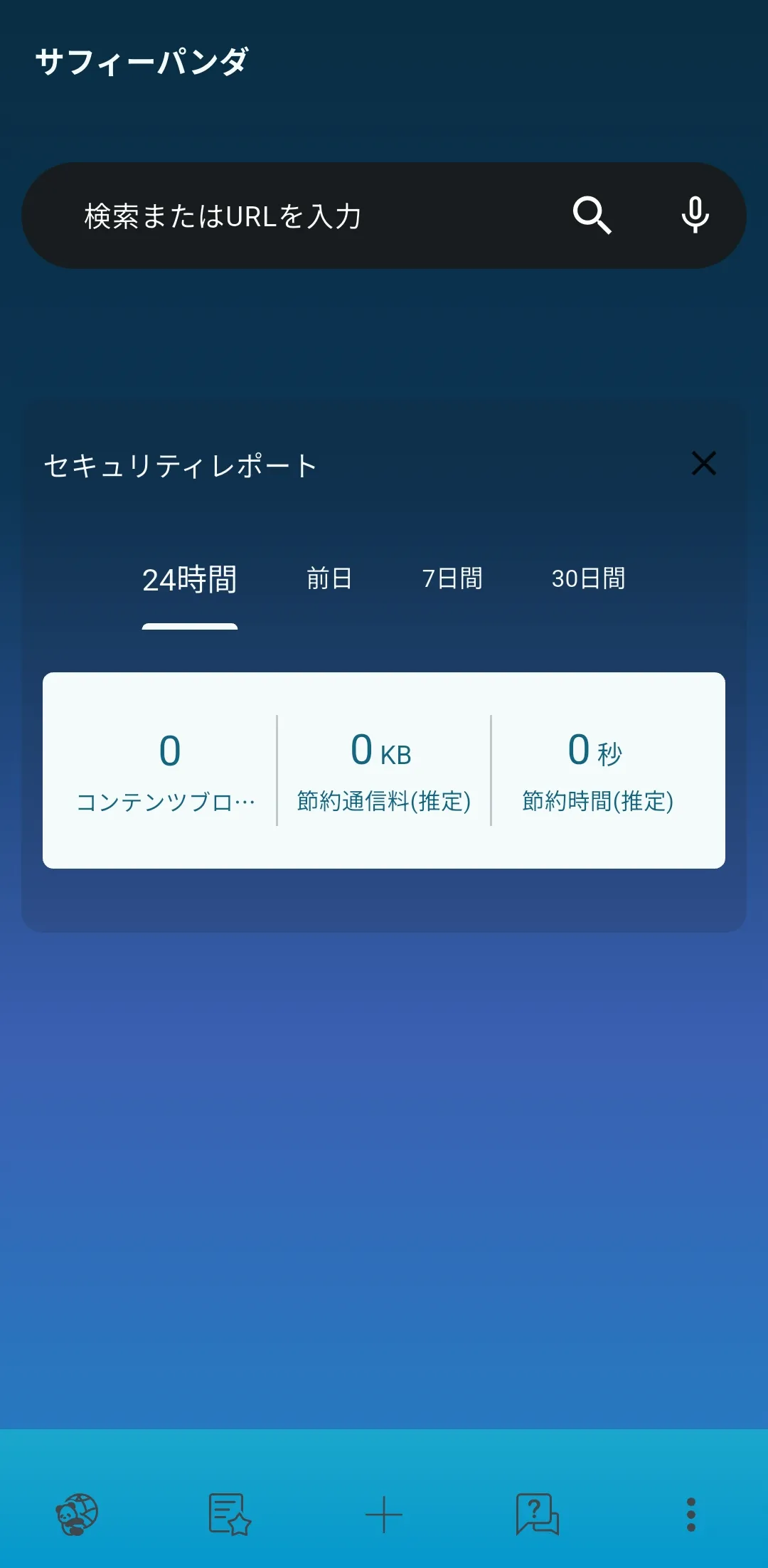
サーフィパンダのアプリを起動すると最初に表示される画面「ホーム画面」です。
◆検索バー:
検索したいキーワードやURLを入力できます。ここから閲覧するサイトは自動的に広告がブロックされます。
*虫眼鏡アイコンの右隣の「マイクボタン」で音声検索も可能です
◆セキュリティレポート(画面中央):
広告ブロックの効果を確認できます。また、設定>外観>ホームの設定にて、セキュリティレポートを非表示にすることも可能です。
- コンテンツブロック:ブロックした広告数。
- 節約通信料:広告ブロックにより節約できた通信量(推定)。
- 節約時間:広告ブロックにより節約できた時間(推定)。
◆下部メニューバー:
※左から順に
- ブックマークリスト:ブックマークしたURLの一覧を開きます。
- 新しいタブの追加: 新しいタブを開きます。
- サポート:よくある質問・お問い合わせはこちら。
- ︙(メニュー): ブロック設定やアカウント情報など詳細なメニューを表示します。